
macOS용 GhostDex 다운로드
macOS용 GhostDex를 다운로드하세요. 응용 프로그램으로 드래그하고 Discord로 로그인한 뒤 블루투스로 iPhone을 페어링하면 끝 — 약 5분, 탈옥 없음.
처음 열기 전에
macOS는 App Store가 아닌 곳에서 받은 앱을 막고 “열 수 없음” 또는 “손상됨”이라고 표시해요. 아래를 한 번 하면 열려요 — 업데이트할 때마다 다시 해야 해요.
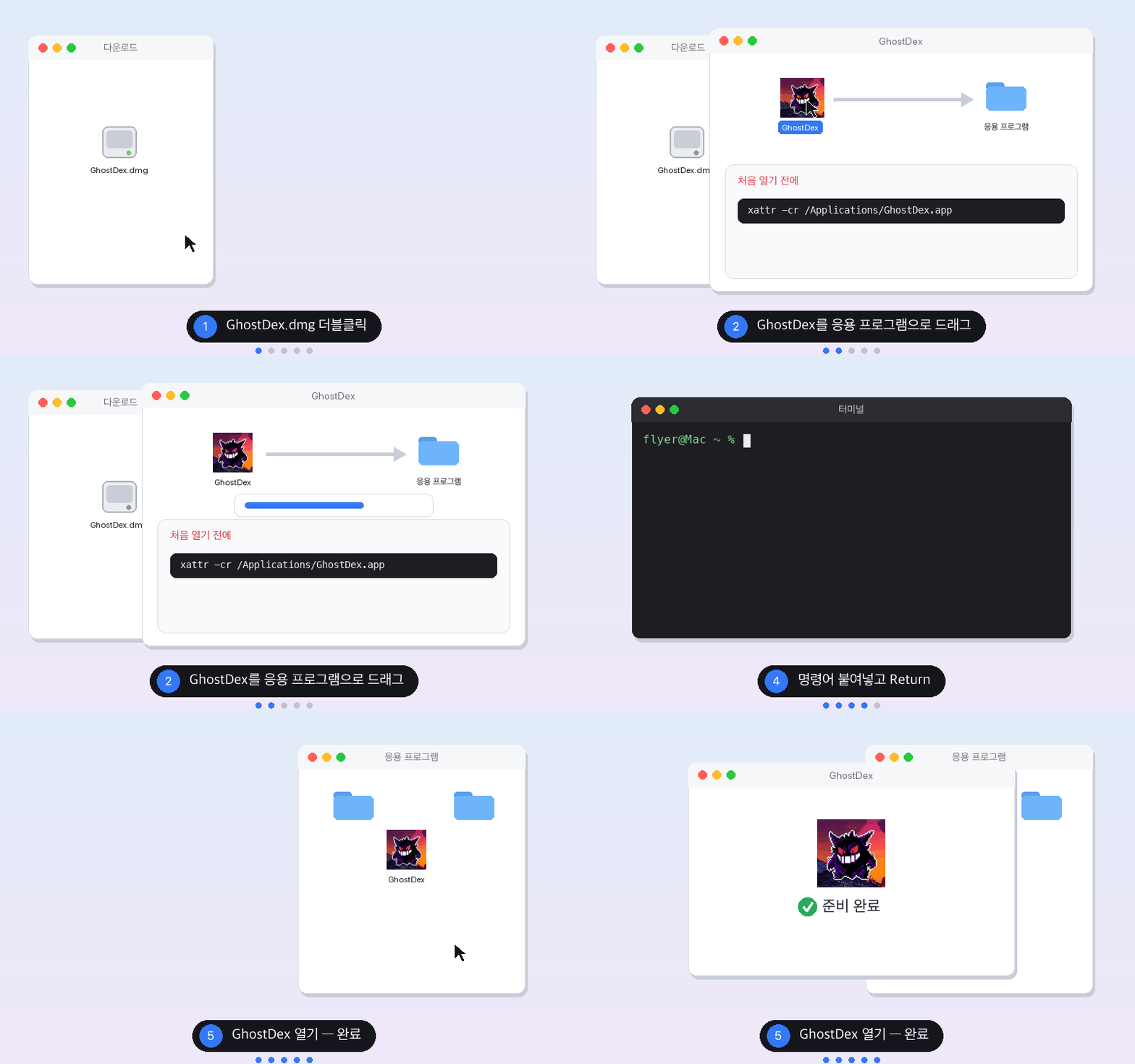
- 1
다운로드한 GhostDex.dmg를 더블클릭하면 창이 열려요.
- 2
창 안의 응용 프로그램 폴더로 GhostDex를 드래그하세요.
- 3
⌘ + 스페이스를 누르고 “터미널”을 입력한 뒤 Return을 누르세요.
- 4
이 명령어를 복사해 터미널에 붙여넣고 Return을 누르세요. 아무것도 나오지 않으면 성공이에요.
xattr -cr /Applications/GhostDex.app - 5
응용 프로그램에서 GhostDex를 더블클릭하세요.
- 이 명령어는 macOS가 다운로드한 파일에 붙이는 “격리” 표시만 지워요. 시스템 설정을 바꾸지 않고 암호도 필요 없어요. GhostDex를 다른 곳에 두었다면: 터미널에 xattr -cr와 공백 하나를 입력하고 GhostDex를 터미널 창으로 드래그한 뒤 Return을 누르세요. 이 사이트에서 받은 GhostDex에만 하세요.
macOS에서 5단계로 설정하기
- 1
설치
다운로드한 GhostDex.dmg를 더블클릭하고 GhostDex를 응용 프로그램으로 드래그하세요. 처음 열기 전에 터미널에서 명령어 한 줄을 실행해 macOS의 차단을 풀어야 해요 — dmg 창과 Mac 다운로드 페이지에 방법이 있어요.
- 2
Discord로 로그인
Discord로 로그인을 클릭하고 브라우저에서 승인하면 앱으로 돌아와요. Discord 서버에 참여하면 새 멤버는 자동으로 VIP 5일을 받아요.
- 3
iPhone 페어링
iPhone에서 설정 › Bluetooth를 열고 그 화면에 머무르세요. GhostDex에서 기기를 열면 처음에는 페어링을 안내해요: iPhone의 블루투스 목록에서 이 Mac의 이름을 누르고 양쪽에서 같은 코드를 확인하세요.
- 4
연결
기기 목록에서 연결을 클릭하세요. 확인에 몇 초 걸려요(인터넷 필요). 연결됨이 표시되면 준비 끝. Mac 한 대로 iPhone 3대까지 연결할 수 있어요.
- 5
이동
포켓몬 GO를 여세요. GhostDex 지도에서 한 곳을 클릭하고(또는 검색 / 좌표 붙여넣기) 여기로 이동을 고르세요. 멀리 이동한 뒤에는 쿨타임이 끝날 때까지 기다렸다가 잡으세요.