GhostDex für macOS herunterladen
Lade GhostDex für macOS herunter. Zieh es in Programme, melde dich mit Discord an und kopple dein iPhone per Bluetooth – etwa 5 Minuten, ohne Jailbreak.
Vor dem ersten Öffnen
macOS blockiert Apps, die nicht aus dem App Store kommen, und meldet, die App „kann nicht geöffnet werden“ oder „ist beschädigt“. Mach das einmal, dann öffnet sie sich – und nach jedem Update erneut.
- 1
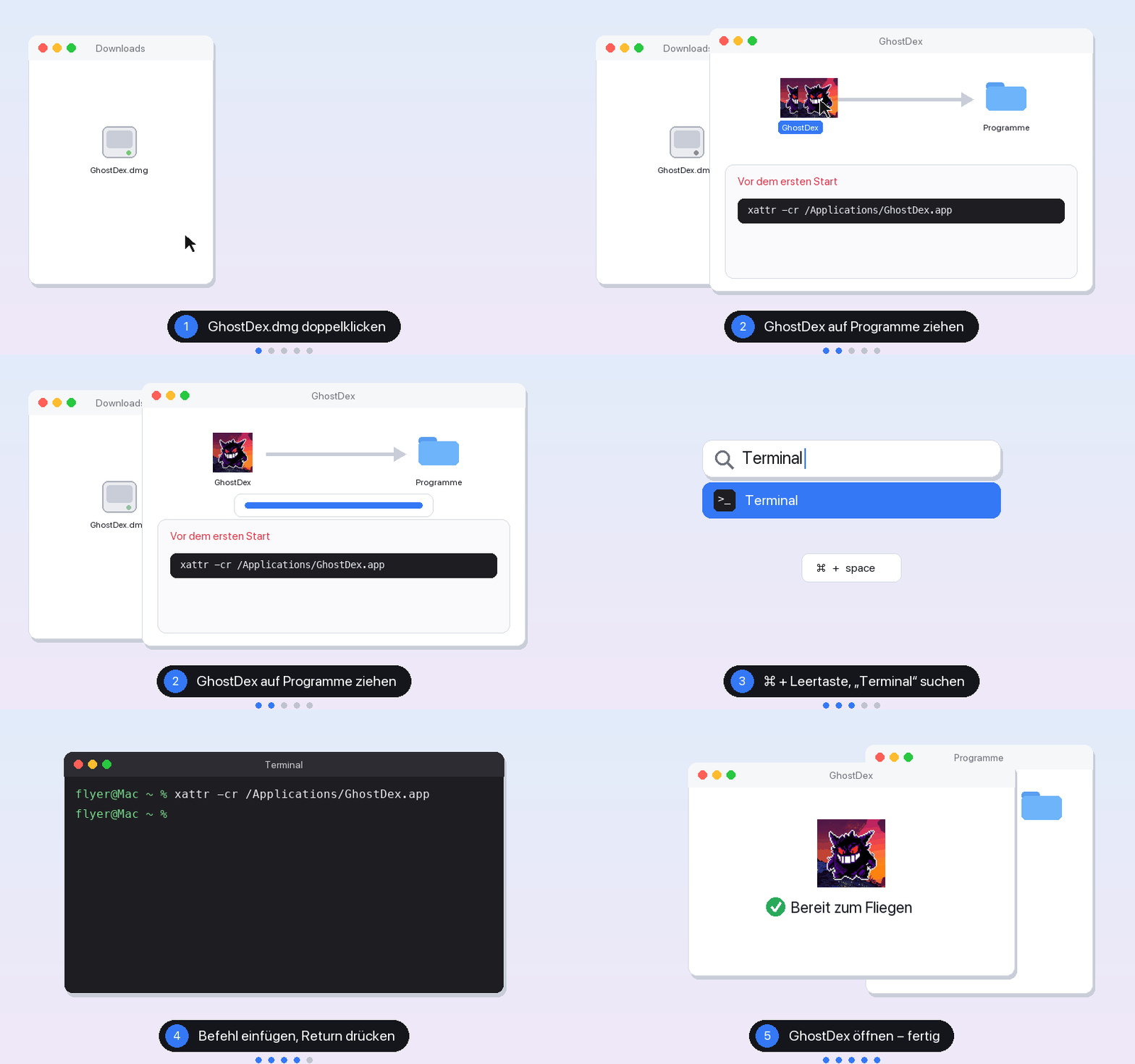
Doppelklicke auf die heruntergeladene GhostDex.dmg. Ein Fenster öffnet sich.
- 2
Zieh GhostDex in diesem Fenster auf den Ordner Programme.
- 3
Drück ⌘ + Leertaste, tippe „Terminal“ und drück Return.
- 4
Kopiere diesen Befehl, füge ihn ins Terminal ein und drück Return. Keine Ausgabe heißt, es hat geklappt.
xattr -cr /Applications/GhostDex.app - 5
Doppelklicke in Programme auf GhostDex.
- Der Befehl entfernt nur die „Quarantäne“-Markierung, die macOS heruntergeladenen Dateien gibt. Er ändert keine Systemeinstellungen und braucht kein Passwort. Liegt GhostDex woanders: Tippe xattr -cr und ein Leerzeichen ins Terminal, zieh GhostDex ins Terminal-Fenster und drück Return. Mach das nur mit GhostDex von dieser Website.
In 5 Schritten auf macOS einrichten
- 1
Installieren
Doppelklicke auf die heruntergeladene GhostDex.dmg und zieh GhostDex auf Programme. Führe vor dem ersten Start einen Befehl im Terminal aus, damit macOS es nicht mehr blockiert – das dmg-Fenster und die Mac-Downloadseite zeigen, wie.
- 2
Mit Discord anmelden
Klicke auf Mit Discord anmelden, bestätige im Browser und du landest wieder in der App. Tritt unserem Discord-Server bei – neue Mitglieder bekommen automatisch 5 Tage VIP.
- 3
iPhone koppeln
Öffne auf dem iPhone Einstellungen › Bluetooth und bleib auf diesem Bildschirm. Öffne in GhostDex Geräte – beim ersten Mal führt es dich durchs Koppeln: Tippe in der Bluetooth-Liste des iPhones auf den Namen dieses Macs und bestätige auf beiden denselben Code.
- 4
Verbinden
Klicke in der Geräteliste auf Verbinden. Die Überprüfung dauert ein paar Sekunden (braucht Internet). Sobald Verbunden dasteht, bist du startklar. Ein Mac schafft bis zu 3 iPhones.
- 5
Fliegen
Öffne Pokémon GO. Klicke auf einen Punkt der GhostDex-Karte (oder suche / füge Koordinaten ein) und wähle Hierhin fliegen. Lass nach einem weiten Sprung den Cooldown ablaufen, bevor du fängst.